
کیف پول متامسک یکی از محبوبترین و در دسترسترین ابزارهای مدیریت داراییهای دیجیتال در میان کاربران تازهکار و حرفهای است. این کیف پول بهدلیل سادگی، امنیت مناسب و پشتیبانی گسترده از شبکههای مبتنی بر EVM، به گزینهای استاندارد برای ذخیرهسازی، مدیریت و تعامل با اپلیکیشنهای غیرمتمرکز تبدیل شده است. برای بسیاری از کاربران، اولین چالش پس از نصب این کیف پول، اضافه کردن توکن به کیف پول متامسک و مشاهده موجودی واقعی داراییهایشان است.
در بسیاری از مواقع کاربران پس از انجام یک انتقال، با مشکل عدم نمایش توکن یا موجودی مواجه میشوند. دلیل این موضوع معمولاً اضافه نکردن دستی توکن، انتخاب شبکه اشتباه یا عدم آشنایی با نحوه کارکرد متامسک است. به همین دلیل، یادگیری صحیح مراحل اولیه، اهمیت ویژهای دارد و نقش مهمی در جلوگیری از سردرگمی یا اشتباهات رایج کاربران ایفا میکند.
در این مقاله، بهصورت مرحلهبهمرحله نحوه راهاندازی کیف پول، اضافه کردن توکنها، رفع مشکل عدم نمایش موجودی و نکات مهم امنیتی توضیح داده میشود تا کاربر بتواند مدیریت داراییهای خود را با اطمینان کامل انجام دهد.
آموزش راهاندازی کیف پول متامسک
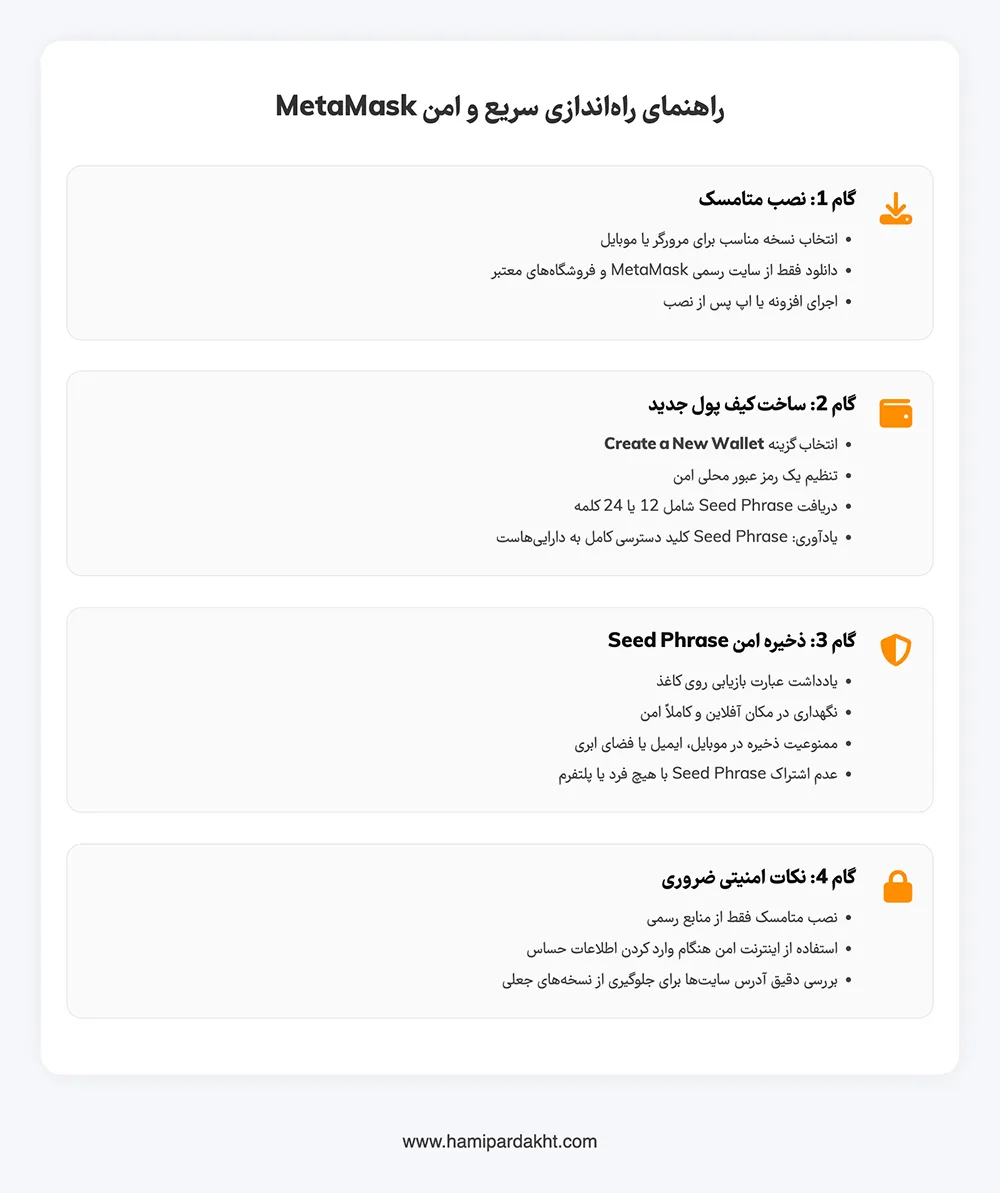
راهاندازی اولیه کیف پول متامسک اولین قدم برای مدیریت امن و صحیح داراییهای دیجیتال است. در این بخش، مراحل نصب، ایجاد کیف پول جدید و نکات امنیتی ضروری توضیح داده میشود تا کاربر بدون مشکل بتواند از متامسک استفاده کند.
گام 1: نصب افزونه یا اپلیکیشن متامسک
برای شروع، باید نسخه مناسب متامسک را روی دستگاه خود نصب کنید.
- اگر از مرورگرهایی مثل Chrome، Firefox یا Brave استفاده میکنید، افزونه رسمی متامسک را از وبسایت رسمی MetaMask نصب کنید.
- اگر از موبایل استفاده میکنید، اپلیکیشن متامسک را از فروشگاههای معتبر نصب کنید.
در هر دو نسخه، پس از نصب، آیکون متامسک برای شروع کار در دسترس قرار میگیرد.
گام 2: ایجاد کیف پول جدید
پس از باز کردن متامسک، دو گزینه در اختیار شما قرار دارد:
- ایجاد یک کیف پول جدید
- وارد کردن کیف پول قبلی با استفاده از Seed Phrase
برای ساخت کیف پول جدید:
- گزینه Create a New Wallet را انتخاب کنید.
- یک رمز عبور محلی برای ورود سریع به کیف پول تعیین کنید.
- متامسک یک Seed Phrase شامل 12 یا 24 کلمه به شما نمایش میدهد.
این عبارت بازیابی مهمترین بخش کیف پول شماست و دسترسی کامل به داراییها را فراهم میکند.
گام 3: بکآپ و نگهداری Seed Phrase
پس از نمایش Seed Phrase، باید آن را یادداشت کرده و در یک مکان امن ذخیره کنید.
- از ذخیره Seed Phrase در موبایل، ایمیل، نوتبرد یا فضای آنلاین خودداری کنید.
- آن را روی کاغذ نوشته و در مکانی امن نگه دارید.
- هرگز Seed Phrase را با هیچ فرد یا سایتی به اشتراک نگذارید، حتی اگر بهظاهر از شما درخواست احراز هویت کنند.
گام 4: نکات امنیتی مهم در شروع کار
در مراحل اولیه راهاندازی کیف پول، رعایت نکات زیر ضروری است:
- همیشه افزونه یا اپلیکیشن را از سایت رسمی MetaMask دریافت کنید.
- در زمان وارد کردن رمز و اطلاعات حساس، از شبکه اینترنت امن و دستگاه مطمئن استفاده کنید.
- قبل از نصب هر افزونه یا ورود به هر وبسایتی، آدرس آن را کامل بررسی کنید تا با نسخههای جعلی مواجه نشوید.
با انجام این مراحل، کیف پول شما آماده استفاده است و میتوانید در بخشهای بعدی آموزش، مدیریت شبکهها، اضافه کردن توکنها و رفع مشکلات احتمالی را دنبال کنید.

کیف پول متامسک از چه ارزهایی پشتیبانی میکند؟
کیف پول متامسک در ابتدا بهعنوان یک کیف پول مبتنی بر شبکه اتریوم معرفی شد، اما در سالهای اخیر امکان افزودن شبکههای مختلف مبتنی بر EVM را نیز فراهم کرده است. این ویژگی باعث شده که متامسک نهتنها برای نگهداری ارزهای اتریومی، بلکه برای طیف گستردهای از توکنها و شبکههای سازگار دیگر مورد استفاده قرار گیرد. برای درک بهتر کارکرد این کیف پول، باید بدانید کیف پول متامسک از چه ارزهایی پشتیبانی میکند و چرا انتخاب شبکه صحیح هنگام انتقال توکن اهمیت دارد.
شبکههای پشتیبانیشده در متامسک
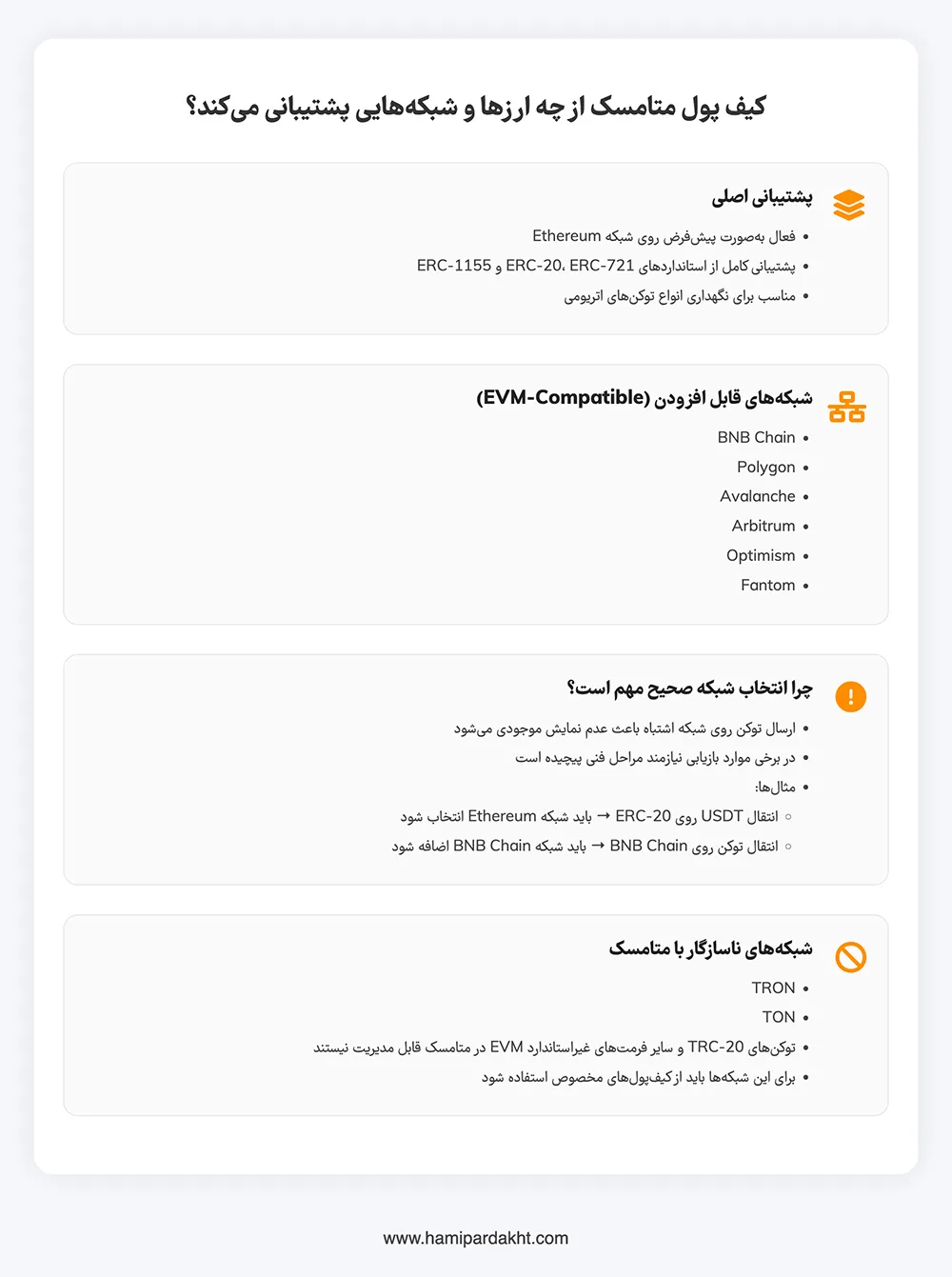
متامسک به صورت پیشفرض روی شبکه Ethereum فعال است و تمام توکنهای مبتنی بر استاندارد ERC-20، ERC-721 و ERC-1155 را پشتیبانی میکند. با این حال، شما میتوانید شبکههای سازگار دیگری را نیز به کیف پول اضافه کنید. نمونههایی از شبکههای قابل استفاده در متامسک شامل موارد زیر هستند:
- BNB Chain
- Polygon
- Avalanche
- Arbitrum
- Optimism
- Fantom
این شبکهها همگی از فناوری سازگار با ماشین مجازی اتریوم (EVM) استفاده میکنند و به همین دلیل اضافهکردن آنها در متامسک بهراحتی امکانپذیر است.
اهمیت انتخاب شبکه صحیح
هنگام انتقال توکن به کیف پول متامسک، انتخاب شبکه درست بسیار مهم است. اگر توکن را روی شبکهای ارسال کنید که در متامسک فعال نیست یا با متامسک سازگار نیست، ممکن است موجودی شما در کیف پول نمایش داده نشود و نیاز به مراحل پیچیده برای بازیابی داشته باشید.
برای مثال:
- اگر قصد انتقال تتر روی شبکه ERC-20 را دارید، باید مطمئن شوید که شبکه Ethereum فعال باشد.
- اگر قصد انتقال یک توکن روی BNB Chain را دارید، ابتدا باید شبکه BNB Chain را به متامسک اضافه کنید.
متامسک و شبکههای ناسازگار
برخی شبکهها مانند TRON یا TON بهصورت مستقیم در متامسک پشتیبانی نمیشوند، زیرا مبتنی بر EVM نیستند. بنابراین توکنهای مربوط به این شبکهها، مانند توکنهای TRC-20، قابل مشاهده یا مدیریت مستقیم در متامسک نیستند و باید از کیفپولهای اختصاصی آن شبکهها استفاده شود.
آموزش گامبهگام اضافه کردن توکن به کیف پول متامسک
اضافه کردن توکن به کیف پول متامسک یکی از مهمترین اقداماتی است که کاربران برای مشاهده موجودی واقعی داراییهای خود باید انجام دهند. در بسیاری از موارد، توکنها پس از انتقال به کیف پول بهصورت خودکار نمایش داده نمیشوند و لازم است آنها را بهصورت دستی یا از طریق گزینههای داخلی متامسک اضافه کرد. در این بخش، مراحل اضافه کردن توکن با دو روش اصلی توضیح داده میشود.
روش اول: اضافه کردن خودکار (Auto Detect)
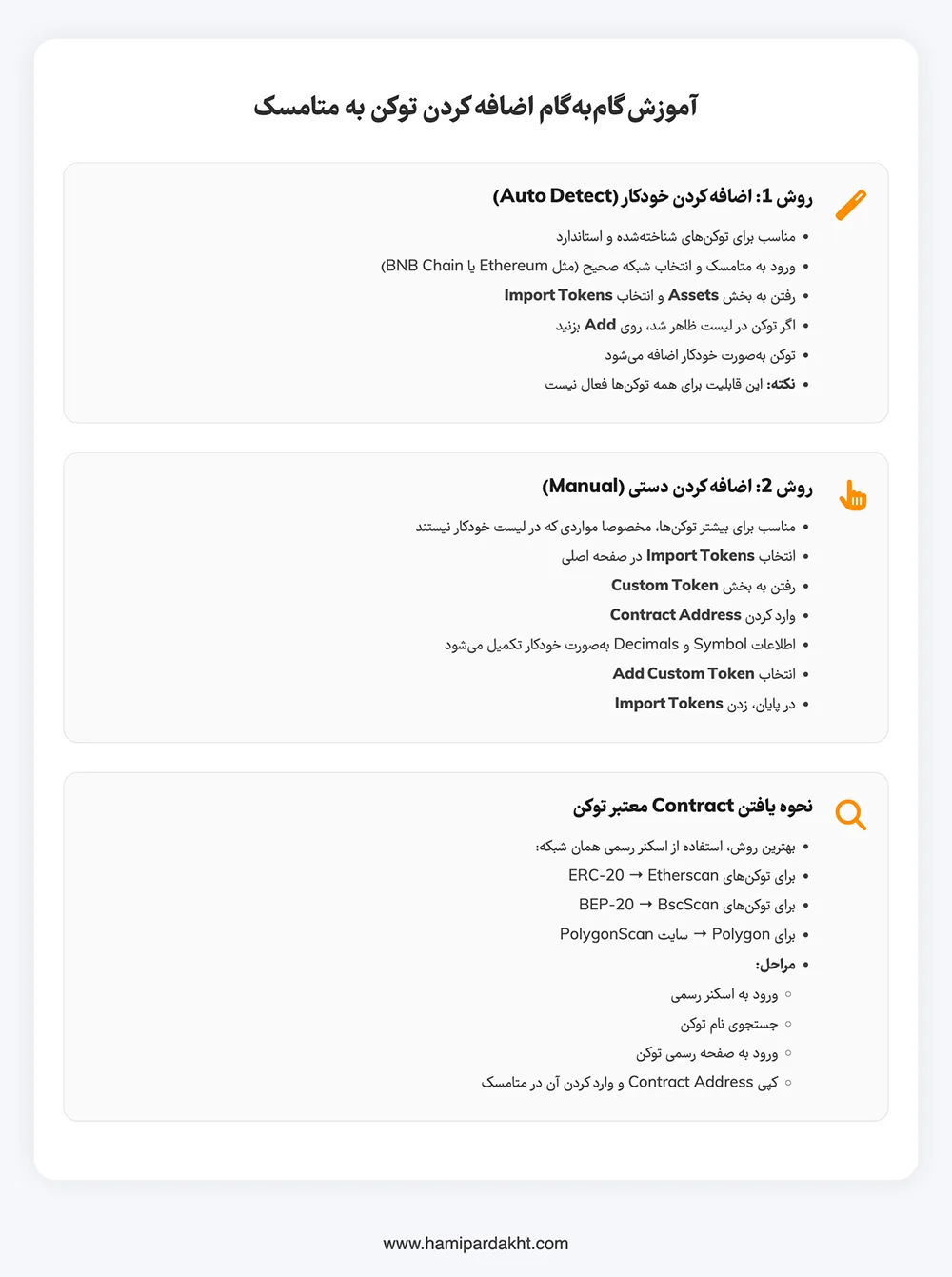
متامسک برای بعضی از توکنها قابلیت شناسایی خودکار دارد. در این روش، کیف پول با بررسی آدرس کیف پول و تاریخچه تراکنشها، برخی از توکنهای استاندارد را بهصورت خودکار نمایش میدهد.
مراحل استفاده از این روش:
- وارد متامسک شوید و به شبکه موردنظر (مثلاً Ethereum یا BNB Chain) سوییچ کنید.
- در صفحه اصلی، در بخش Assets، گزینه Import Tokens را انتخاب کنید.
- اگر توکن موردنظر در لیست نمایش داده شد، روی آن کلیک کرده و گزینه Add را بزنید.
- توکن پس از چند لحظه به لیست داراییها اضافه میشود.
توجه: این روش برای همه توکنها فعال نیست و معمولاً برای پروژههای شناختهشده کاربرد دارد.
روش دوم: اضافه کردن دستی (Manual)
برای بیشتر توکنها، لازم است که کاربر بهصورت دستی اطلاعات توکن را وارد متامسک کند. این دقیقترین و مطمئنترین روش اضافه کردن توکن است.
مراحل اضافه کردن دستی:
- در صفحه اصلی متامسک، گزینه Import Tokens را انتخاب کنید.
- وارد بخش Custom Token شوید.
- در این قسمت، باید Contract Address توکن را وارد کنید.
- پس از وارد کردن Contract، فیلدهای Token Symbol و Decimals بهصورت خودکار پر میشوند.
- دکمه Add Custom Token را بزنید.
- در نهایت، روی گزینه Import Tokens کلیک کنید.
نحوه یافتن Contract توکن
برای وارد کردن اطلاعات صحیح، لازم است که Contract اصلی توکن را از منبع معتبر دریافت کنید. بهترین منابع برای این کار:
- وبسایت Etherscan برای توکنهای ERC-20
- وبسایت BscScan برای توکنهای BEP-20
- وبسایت PolygonScan برای توکنهای شبکه Polygon
مراحل بررسی Contract:
- وارد سایت اسکنر رسمی شبکه شوید.
- نام توکن را جستجو کنید.
- وارد صفحه رسمی توکن شوید.
- Contract Address را کپی کنید و در متامسک وارد کنید.
مثال عملی برای آموزش بهتر
برای نمونه، فرض کنید قصد دارید یک توکن ERC-20 را اضافه کنید:
- به Etherscan بروید و نام توکن را جستجو کنید.
- Contract Address را کپی کنید.
- در متامسک، به بخش Custom Token بروید.
- Contract را وارد کنید.
- گزینه Add و سپس Import Tokens را بزنید.
با انجام این مراحل، توکن شما بهدرستی در کیف پول نمایش داده میشود و دیگر با مشکل عدم مشاهده موجودی مواجه نخواهید شد.

رفع مشکل عدم نمایش موجودی در متامسک
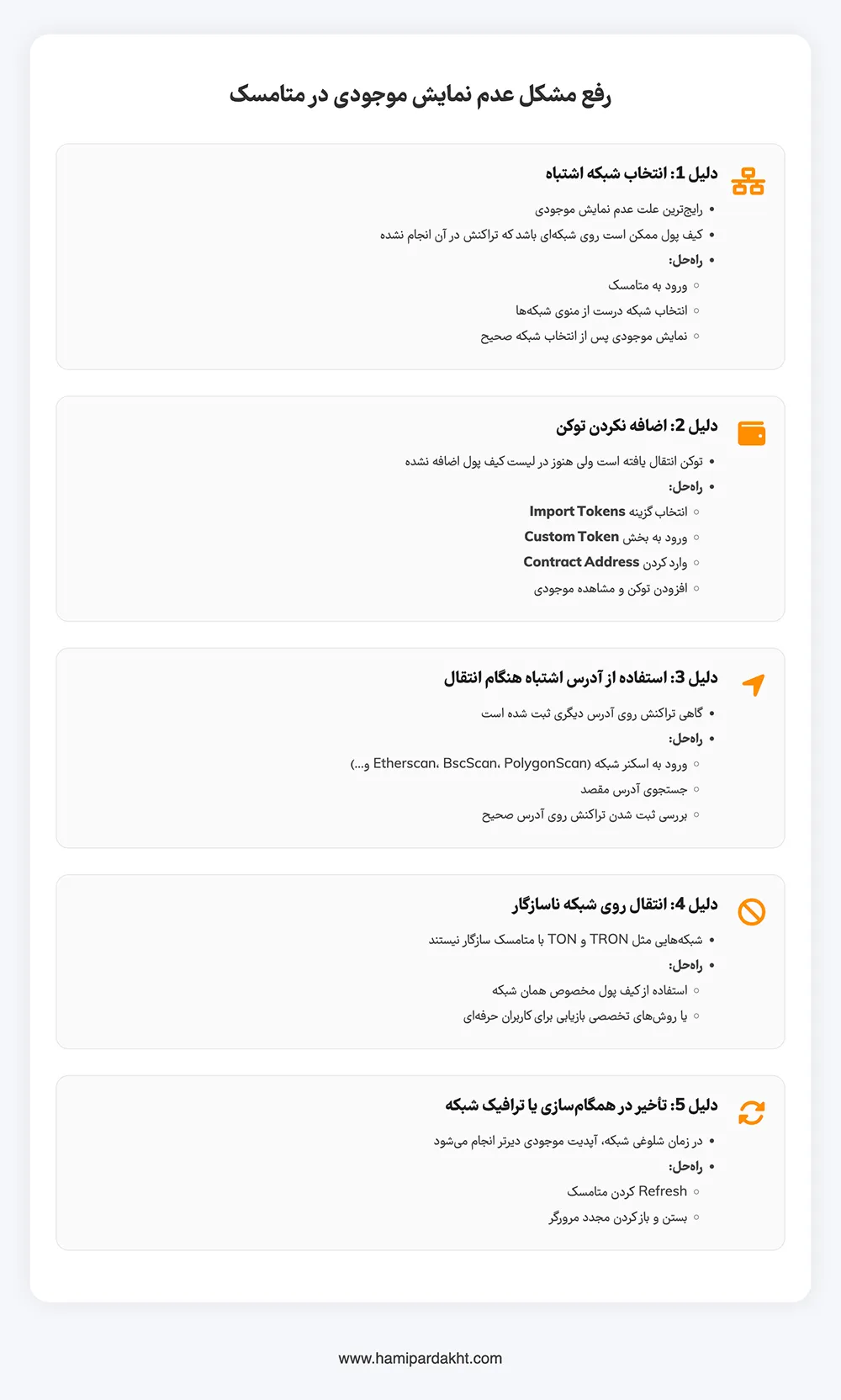
یکی از رایجترین مشکلاتی که کاربران هنگام کار با کیف پول متامسک تجربه میکنند، عدم نمایش موجودی در متامسک است. در بسیاری از موارد، این مشکل به دلیل اشتباهات ساده یا عدم آشنایی کافی با ساختار شبکهها و نحوه اضافه کردن توکنها رخ میدهد. در این بخش، دلایل اصلی این مشکل و روشهای دقیق رفع آن بهصورت مرحلهبهمرحله توضیح داده میشود.
دلیل اول: انتخاب شبکه اشتباه
بیشتر مواقع، کاربران توکن را بهدرستی منتقل کردهاند، اما شبکهای که در متامسک انتخاب کردهاند با شبکهای که تراکنش روی آن انجام شده متفاوت است.
برای رفع این مشکل:
- وارد متامسک شوید.
- از منوی شبکهها، شبکهای را انتخاب کنید که تراکنش روی آن انجام شده است.
- پس از انتخاب شبکه صحیح، موجودی بهدرستی نمایش داده میشود.
دلیل دوم: اضافه نکردن توکن به کیف پول
اگر توکن بهصورت دستی اضافه نشده باشد، موجودی حتی با وجود تراکنش موفق نیز نمایش داده نمیشود.
برای رفع این مشکل:
- روی گزینه Import Tokens کلیک کنید.
- در بخش Custom Token، آدرس Contract را وارد کنید.
- توکن را اضافه کرده و موجودی را مشاهده کنید.
دلیل سوم: انتخاب آدرس اشتباه برای انتقال
گاهی کاربران بهجای استفاده از آدرس درست شبکه هدف، آدرس اشتباهی را وارد میکنند.
برای بررسی این مشکل:
- وارد اسکنر شبکه مربوطه (Etherscan، BscScan، PolygonScan و…) شوید.
- آدرس مقصد را جستجو کنید.
- ببینید آیا تراکنش در آدرس صحیح قرار گرفته یا خیر.
دلیل چهارم: ارسال توکن روی شبکه ناسازگار
توکنهایی که روی شبکههایی مانند TRON یا TON منتقل شدهاند، به دلیل ناسازگاری این شبکهها با متامسک نمایش داده نمیشوند. در این حالت:
- باید از کیف پولهای اختصاصی آن شبکه استفاده کنید.
- یا از روشهای فنی بازیابی روی بلاکچین بهره بگیرید که نیاز به دانش تخصصی دارد.
دلیل پنجم: تأخیر در همگامسازی یا ترافیک شبکه
در مواقعی که شبکه شلوغ است، بهروزرسانی موجودی ممکن است با تأخیر همراه باشد.
برای رفع این مشکل:
- متامسک را یک بار Refresh کنید.
- یا صفحه مرورگر را ببندید و مجدداً باز کنید.
چکلیست نهایی برای حل مشکل عدم نمایش موجودی
- انتخاب شبکه صحیح
- اضافه کردن دستی توکن
- بررسی آدرس تراکنش در اسکنر رسمی
- اطمینان از ارسال توکن روی شبکه سازگار
- بهروزرسانی صفحه و همگامسازی مجدد
با رعایت موارد فوق، مشکل عدم نمایش موجودی در متامسک در اکثر مواقع بهسادگی برطرف میشود. در ادامه مقاله، مراحل افزودن شبکهها و نکات مهم برای جلوگیری از خطاهای مشابه توضیح داده خواهد شد.
افزودن شبکههای مختلف به متامسک
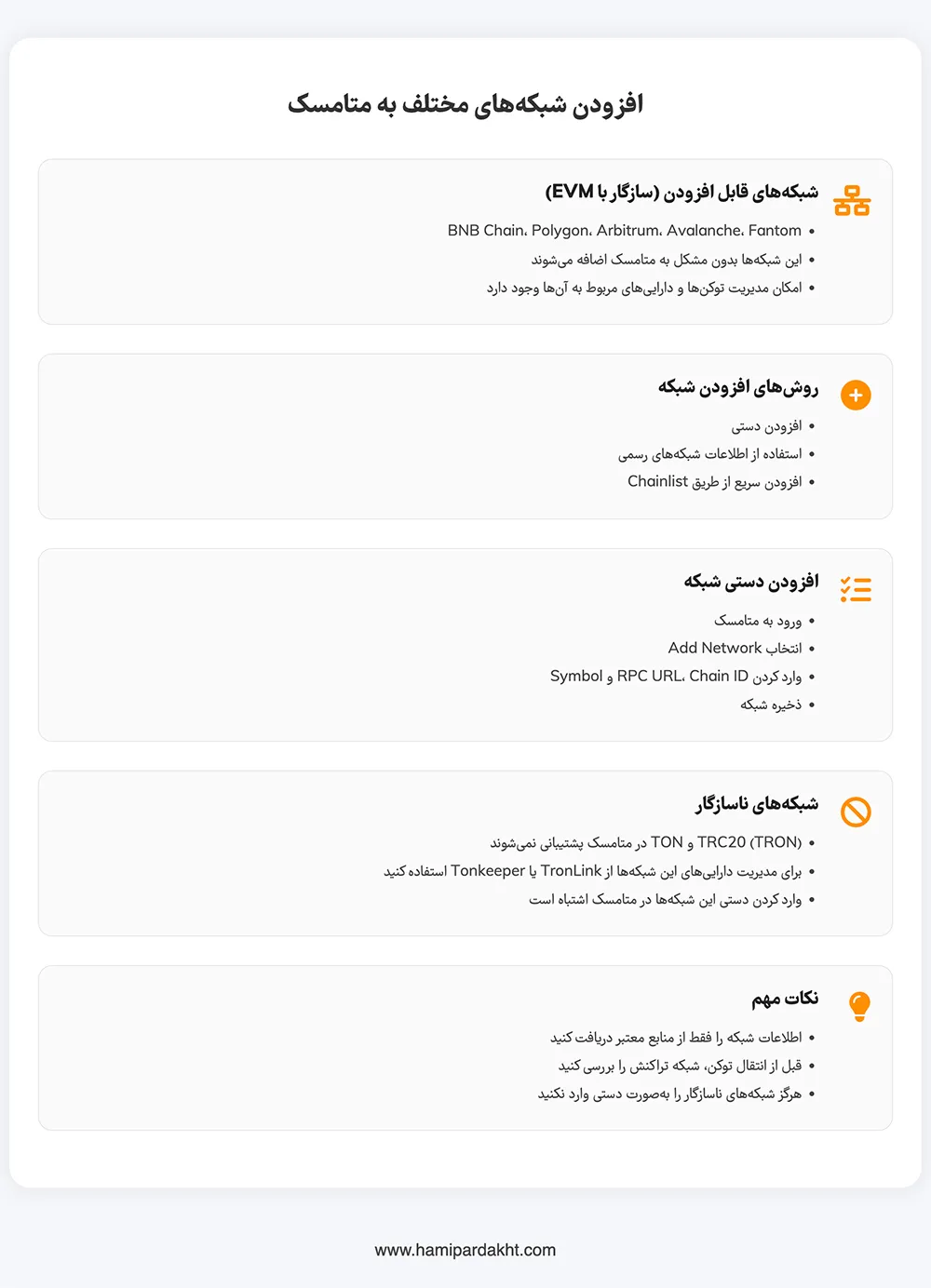
یکی از قابلیتهای مهم متامسک، امکان افزودن شبکههای مبتنی بر EVM است. با این قابلیت، کاربران میتوانند داراییهای خود را روی شبکههای مختلف مدیریت کنند. اما آشنایی با شبکههای سازگار و ناسازگار ضروری است تا از انتقال اشتباه و مشکلاتی مانند عدم نمایش موجودی جلوگیری شود. در این بخش، نحوه افزودن شبکهها و همچنین محدودیتهای مربوط به شبکههایی مانند trc20 و ton توضیح داده میشود.
افزودن شبکههای سازگار با EVM
شبکههایی مثل BNB Chain، Polygon، Arbitrum، Avalanche و Fantom به دلیل سازگاری با ماشین مجازی اتریوم، قابلیت اضافه شدن به متامسک را دارند. برای افزودن این شبکهها میتوانید از سه روش استفاده کنید:
- افزودن دستی اطلاعات شبکه
- استفاده از وبسایت رسمی شبکهها
- افزودن از طریق وبسایت Chainlist
روش افزودن دستی شبکهها
برای افزودن دستی یک شبکه جدید:
- وارد متامسک شوید.
- روی منوی انتخاب شبکه کلیک کنید.
- گزینه Add Network یا Add Network Manually را انتخاب کنید.
- اطلاعات موردنیاز مانند RPC URL، Chain ID و Symbol را وارد کنید.
- روی Save کلیک کنید تا شبکه اضافه شود.
به عنوان مثال، هنگام افزودن شبکه BNB Chain باید فیلدهایی مثل RPC URL و Chain ID را از سایت رسمی دریافت کنید و در متامسک وارد کنید.
افزودن شبکه trc20 به متامسک
بسیاری از کاربران به دنبال افزودن شبکه trc20 به متامسک هستند، اما باید توجه داشت که شبکه TRON مبتنی بر EVM نیست و بنابراین به صورت مستقیم در متامسک پشتیبانی نمیشود. به این معنی که:
- امکان مشاهده و مدیریت توکنهای TRC-20 در متامسک وجود ندارد.
- برای مدیریت توکنهای این شبکه، باید از کیفپولهای اختصاصی TRON مانند TronLink استفاده شود.
- انتقال توکنهای trc20 به آدرس متامسک اشتباه است و ممکن است بازیابی آنها نیازمند تخصص بالا باشد.
افزودن شبکه ton به متامسک
شبکه TON نیز مانند TRON به صورت مستقیم سازگار با EVM نیست و امکان افزودن آن به متامسک وجود ندارد. برای افزودن شبکه ton به متامسک باید توجه داشت که:
- شبکه TON معماری متفاوتی دارد.
- برای کار با این شبکه باید از کیفپولهای رسمی TON مانند Tonkeeper یا Ton Wallet استفاده کرد.
- هرگونه تلاش برای انتقال توکنهای TON به آدرسهای متامسک اشتباه محسوب میشود.
افزودن شبکههای سازگار محبوب مانند BNB Chain، Arbitrum و Polygon
برای افزودن این شبکهها توصیه میشود از وبسایتهای رسمی یا Chainlist استفاده کنید تا اطلاعات بهصورت خودکار تکمیل شود و احتمال خطای کاربر کاهش یابد. مراحل کلی عبارت است از:
- ورود به سایت Chainlist
- جستجوی نام شبکه
- انتخاب گزینه Add to MetaMask
- تایید درخواست در کیف پول
نکات مهم برای جلوگیری از خطا هنگام افزودن شبکه
- همیشه اطلاعات شبکه را از منابع معتبر مانند سایت رسمی پروژه دریافت کنید.
- قبل از انتقال توکن، مطمئن شوید شبکهای که آن را به متامسک اضافه کردهاید با شبکه تراکنش سازگار باشد.
- هرگز شبکههایی مانند trc20 یا ton را بهصورت دستی اضافه نکنید، زیرا سازگار نیستند و باعث گمشدن دارایی میشوند.
با رعایت موارد فوق، افزودن شبکههای سازگار به کیف پول متامسک بدون مشکل انجام میشود و تجربه مدیریت داراییها روی شبکههای مختلف بهمراتب سادهتر خواهد شد.
انتقال توکن به کیف پول متامسک
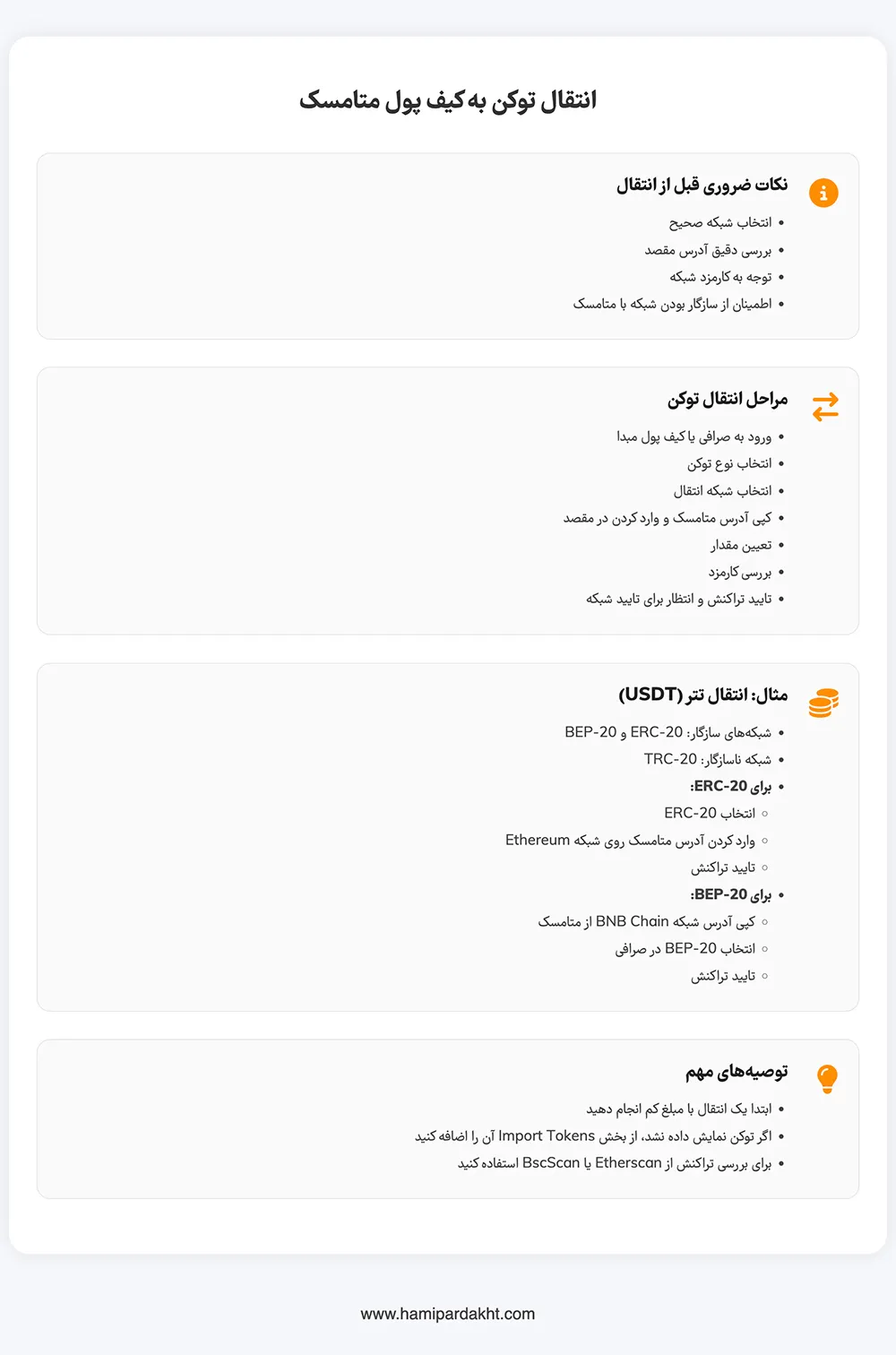
انتقال توکن به کیف پول متامسک یکی از مهمترین اقداماتی است که کاربران پس از راهاندازی کیف پول انجام میدهند. برای جلوگیری از بروز خطاهایی مانند ارسال دارایی روی شبکه اشتباه یا عدم نمایش موجودی، لازم است مراحل انتقال بهصورت دقیق و مرحلهبهمرحله انجام شود. در این بخش، فرآیند انتقال توکن و یک مثال عملی با محوریت انتقال تتر توضیح داده میشود.
نکات ضروری قبل از شروع انتقال
قبل از اینکه انتقال توکن به کیف پول متامسک را انجام دهید، چند نکته مهم را در نظر داشته باشید:
- شبکه صحیح را انتخاب کنید.
- آدرس مقصد را بهدقت بررسی کنید.
- مقدار کارمزد شبکه را بررسی کنید.
- مطمئن شوید که کیف پول شما روی شبکه سازگار تنظیم شده است.
مراحل انتقال توکن به کیف پول متامسک
برای انتقال موفق توکن به کیف پول متامسک، مراحل زیر را دنبال کنید:
- وارد صرافی یا کیف پول مبدا شوید.
- نوع توکن موردنظر را انتخاب کنید.
- شبکه صحیح انتقال را انتخاب کنید.
- آدرس کیف پول متامسک را کپی کرده و در بخش آدرس مقصد وارد کنید.
- مقدار توکن را مشخص کنید.
- کارمزد شبکه را بررسی کنید.
- تراکنش را تایید کرده و منتظر تایید شبکه باشید.
پس از انجام این مراحل، بسته به شلوغی شبکه، توکنها ظرف چند ثانیه تا چند دقیقه وارد کیف پول میشوند.
مثال عملی: انتقال تتر به متامسک
برای اینکه فرایند انتقال کاملاً روشن شود، مراحل انتقال تتر به متامسک را به عنوان مثال بررسی میکنیم. تتر روی چند شبکه مختلف مانند ERC-20، BEP-20 و TRC-20 ارائه میشود. از این میان، دو شبکه ERC-20 و BEP-20 با متامسک سازگار هستند.
مراحل انتقال تتر روی شبکه ERC-20:
- وارد صرافی موردنظر شوید و تتر را انتخاب کنید.
- گزینه برداشت یا Withdraw را بزنید.
- شبکه ERC-20 را انتخاب کنید.
- آدرس کیف پول متامسک خود را در شبکه Ethereum کپی و در بخش مقصد وارد کنید.
- مقدار موردنظر را مشخص کرده و تراکنش را تایید کنید.
- پس از تایید شبکه، تتر وارد کیف پول شما میشود.
مراحل انتقال تتر روی شبکه BEP-20:
- آدرس شبکه BNB Chain را از متامسک کپی کنید.
- در صرافی، شبکه BEP-20 را انتخاب کنید.
- تراکنش را تایید کرده و منتظر تایید شبکه باشید.
توجه: ارسال تتر روی شبکه TRC-20 به متامسک امکانپذیر نیست، زیرا این شبکه با متامسک سازگار نیست. در صورت ارسال اشتباه، بازیابی دارایی نیازمند مراحل پیچیده و ریسکپذیر خواهد بود.
توصیههای مهم هنگام انتقال توکن
- همیشه قبل از انتقال اصلی، یک تراکنش با مقدار کم انجام دهید تا از صحت شبکه و آدرس مطمئن شوید.
- در صورت عدم نمایش توکن پس از انتقال، با استفاده از بخش Import Tokens آن را بهصورت دستی اضافه کنید.
- از منابع معتبر برای بررسی وضعیت تراکنش مثل Etherscan و BscScan استفاده کنید.
با رعایت این نکات، انتقال توکن به کیف پول متامسک بدون مشکل انجام میشود و کاربر میتواند داراییهای خود را بهصورت دقیق و ایمن مدیریت کند.
بایدها و نبایدهای افزودن توکن در متامسک
افزودن توکن در متامسک فرآیندی ساده است، اما بیدقتی در آن میتواند منجر به مشکلاتی مانند نمایش ندادن موجودی، ارسال توکن به شبکه اشتباه یا خطرات امنیتی شود. برای جلوگیری از این خطاها، رعایت مجموعهای از بایدها و نبایدهای اساسی ضروری است. این بخش مهمترین نکاتی را که باید هنگام اضافه کردن توکن و مدیریت داراییها در متامسک رعایت کنید، بهصورت شفاف توضیح میدهد.
بایدها
- همیشه Contract Address توکن را از منابع معتبر مانند Etherscan، BscScan یا سایت رسمی پروژه دریافت کنید.
- قبل از اضافه کردن توکن، شبکه صحیح را در متامسک انتخاب کنید تا اطلاعات درست نمایش داده شود.
- برای توکنهای کمترشناختهشده یا جدید، حتما صفحه رسمی آنها در اسکنرهای معتبر را بررسی کنید.
- اگر پس از انتقال توکن موجودی نمایش داده نمیشود، ابتدا توکن را بهصورت دستی اضافه کنید.
- برای شبکههای سازگار مانند Ethereum، Polygon و BNB Chain، اطلاعات شبکه را فقط از منابع رسمی وارد کنید.
- در پروژههای جدید، قبل از اضافه کردن یونیتوکنها یا توکنهای آزمایشی، از واقعی بودن قرارداد مطمئن شوید.
نبایدها
- هرگز Contract Address را از منابع نامعتبر، کانالهای ناشناس یا پیامهای مستقیم دریافت نکنید.
- برای شبکههایی مانند trc20 یا ton تلاش نکنید آنها را به متامسک اضافه کنید، زیرا سازگار نیستند و ممکن است باعث گمشدن دارایی شوند.
- هرگز توکن یا اطلاعات شبکه را بدون بررسی چند منبع معتبر وارد نکنید.
- هنگام انتقال توکن، از انتخاب شبکه اشتباه پرهیز کنید؛ زیرا انتقال توکن روی شبکه ناسازگار باعث عدم نمایش موجودی یا از دست رفتن دارایی میشود.
- Seed Phrase خود را جهت وارد کردن توکن یا شبکه، در هیچ سایتی وارد نکنید؛ این مورد یکی از ترفندهای رایج کلاهبرداری است.
- از وارد کردن اطلاعات شبکههای ناشناس یا غیررسمی با وعده سود بالا خودداری کنید.
اهمیت رعایت این نکات
بیتوجهی به این موارد میتواند باعث خطاهایی مانند عدم نمایش موجودی، اضافه کردن توکنهای جعلی یا حتی از دست رفتن دائمی دارایی شود. یکی از رایجترین اشتباهات کاربران، ارسال توکن روی شبکه ناسازگار است که در نهایت باعث سردرگمی و مشکلات جدی میشود. رعایت این بایدها و نبایدها باعث میشود فرآیند مدیریت توکنها در متامسک با امنیت و دقت بیشتری انجام شود.
مزایای کیف پول متامسک
کیف پول متامسک به دلیل امنیت مناسب، پشتیبانی از شبکههای متعدد و سهولت استفاده، یکی از محبوبترین کیفپولهای غیرامانی در حوزه ارزهای دیجیتال است. این کیف پول امکان مدیریت انواع توکنها و دسترسی مستقیم به برنامههای غیرمتمرکز را فراهم میکند و برای کاربران مبتدی تا حرفهای مناسب است.
| مزیت | توضیح کوتاه |
| امنیت غیرامانی | کنترل کامل Seed Phrase و کلید خصوصی در اختیار کاربر است. |
| دسترسی به DAppها | امکان اتصال مستقیم به صرافیها و سرویسهای غیرمتمرکز. |
| پشتیبانی از شبکههای متعدد | قابلیت افزودن شبکههایی مانند BNB Chain، Polygon، Arbitrum و سایر شبکههای EVM. |
| مدیریت چند توکن | نمایش و مدیریت صدها توکن مختلف در یک رابط کاربری ساده. |
| نسخه دسکتاپ و موبایل | دسترسی آسان از طریق افزونه مرورگر و اپلیکیشن موبایل. |
| مناسب برای مبتدیان | محیط کاربری ساده و قابل یادگیری در مدت کوتاه. |
جمعبندی
در این مقاله، مهمترین مراحل و نکات مربوط به کار با کیف پول متامسک بررسی شد. از راهاندازی اولیه کیف پول و شناخت شبکههای سازگار گرفته تا فرآیند اضافه کردن توکن، رفع مشکل عدم نمایش موجودی در متامسک و نحوه صحیح انتقال توکن به کیف پول متامسک، هر بخش بهصورت عملی و مرحلهبهمرحله توضیح داده شد. رعایت این نکات باعث میشود کاربر بتواند داراییهای خود را با دقت بیشتری مدیریت کند و از بروز خطاهای رایج جلوگیری شود.
شناخت تفاوت شبکههای سازگار و ناسازگار، استفاده از منابع معتبر برای دریافت اطلاعات توکنها و دقت در انتخاب شبکه هنگام انجام تراکنش، از مهمترین مواردی است که در مدیریت داراییها در متامسک نقش اساسی دارد. با تکیه بر این اصول، کاربر میتواند تجربهای امنتر و دقیقتر در استفاده از این کیف پول داشته باشد.